
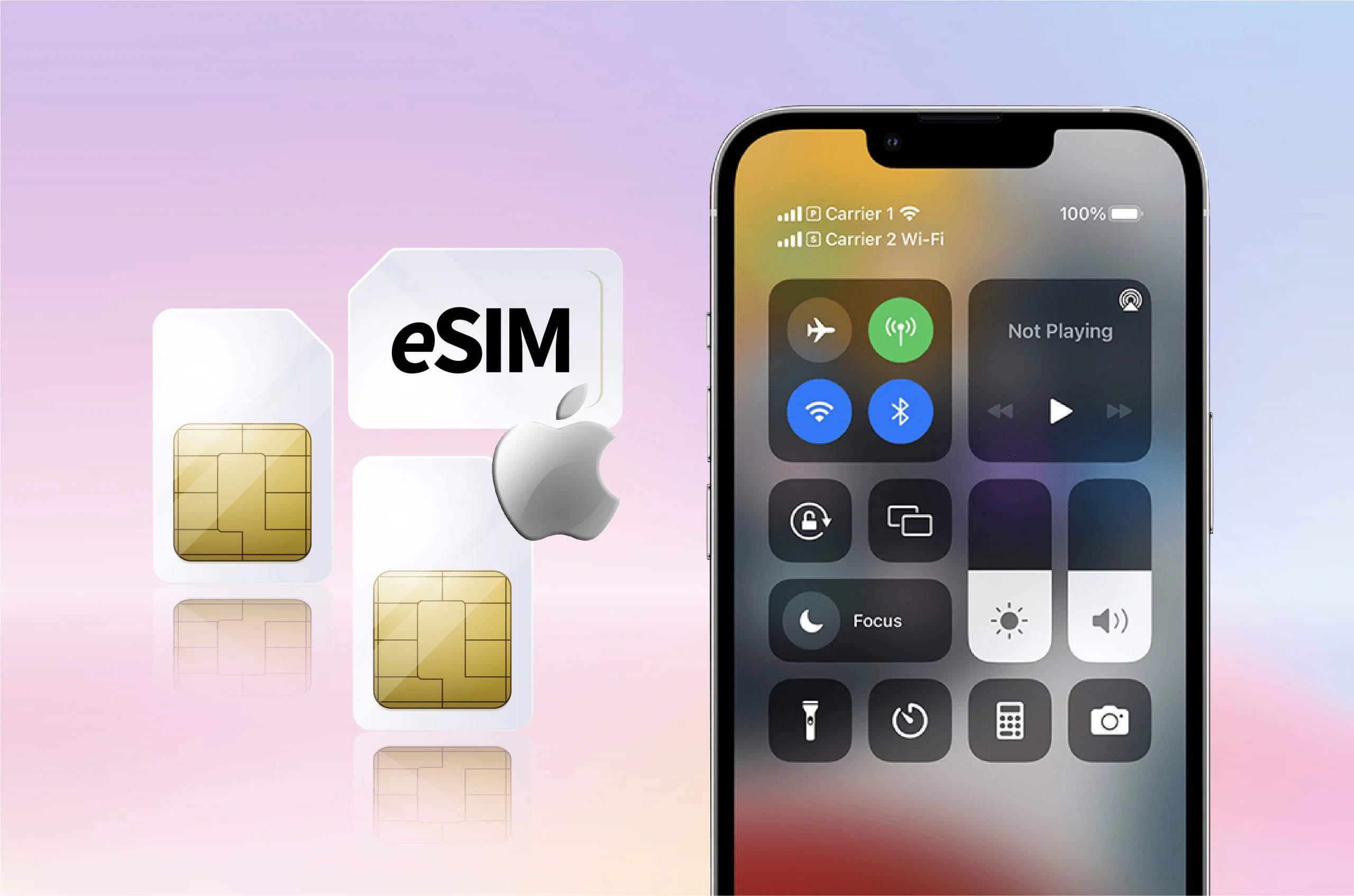
Làm thế nào để cài đặt và sử dụng Esim du lịch quốc tế?
Ở bài viết này simquocte.vn xin hướng dẫn chi tiết khách hàng cách để cài đặt và sử dụng sản phẩm eSim du lịch quốc tế.
Nội dung bài viết
1. Cài đặt Esim du lịch quốc tế trên điện thoại có hỗ trợ
Đầu tiên, khi cài đặt eSIM du lịch quốc tế trên điện thoại, bạn phải đảm bảo điện thoại có kết nối internet bằng WIFI hoặc 4G
Tiếp theo, bạn có thể xem hướng dẫn chi tiết cài eSIM tại: "XEM HƯỚNG DẪN CÀI ĐẶT ESIM CHI TIẾT TẠI ĐÂY"
Lưu ý khi cài đặt eSIM
Vui lòng kết nối wifi đủ mạnh trước khi quét eSIM. Có thể quét 1 lần esim chưa vào máy. Quý khách vui lòng quét lại thêm lần nữa vì nhiều trường hợp bị lỗi mạng eSIM chưa nhận trong lần quét đầu tiên.
Một số eSIM có hỗ trợ mã để nhập thủ công, chúng tôi sẽ cung cấp cho quý khách nếu eSIM đó hỗ trợ.
Hướng dẫn sử dụng eSIM
Sau khi hoàn tất cài đặt eSIM du lịch quốc tế trên điện thoại thì việc sử dụng hoàn toàn giống như sim vật lý. Tuy nhiên, có các điểm eSIM khác với Sim vật lý như sau:
eSIM chỉ có thể sử dụng trên một thiết bị, do đó, sau khi đã quét mã QR Esim trên một điện thoại thì không thể sử dụng mã QR đó quét trên điện thoại khác.
Không xoá eSIM trên thiết bị cho đến khi đã sử dụng xong. Chúng tôi không thể cung cấp lại 1 mã eSIM mới để quét lại nếu quý khách đã xoá eSIM được cung cấp ban đầu, trừ 1 số nhà mạng hỗ trợ.
eSIM du lịch quốc tế phải bật chuyển vùng dữ liệu mới sử dụng được. Ấn vào link này để xem hương dẫn bật Chuyển vùng dữ liệu.
Nếu chức năng WIFI hotspot hoặc Điểm truy cập cá nhân (Phát WIFI) không hoạt động trên eSIM , bạn vui lòng thử các cách sau:
Đảm bảo điện thoại không phải là bản lock hoặc mua kèm Hợp đồng với nhà mạng
Tắt các phần mềm VPN (nếu đang sử dụng)
Bật Chuyển vùng dữ liệu
Cài Esim là sim chính
Cập nhật iOS mới nhất
Sử dụng sim vật lý kết nối đến internet và bật Điểm truy cập cá nhân, sau đó, chuyển sang kết nối internet bằng Esim. Thử vài lần và khởi động lại điện thoại