
Làm thế nào để tự cài đặt eSIM trên điện thoại của bạn
HƯỚNG DẪN CÀI ĐẶT ESIM CHI TIẾT
Hướng dẫn cài đặt eSIM trực quan, chi tiết kèm hình ảnh và các mẹo quan trọng để cài eSIM trên thiết bị Android hoặc iOS của bạn.
Cách cài đặt?
- Cần kết nối internet ổn định để hoàn tất quá trình cài đặt.
- Mã QR chỉ quét được một lần, không thể chuyển sang thiết bị khác.
- Vui lòng không xóa eSIM khỏi thiết bị sau khi cài.
- Nên đặt tên eSIM là "SimQuocTe" để dễ nhận biết.
Các bước cài đặt
Bước 1
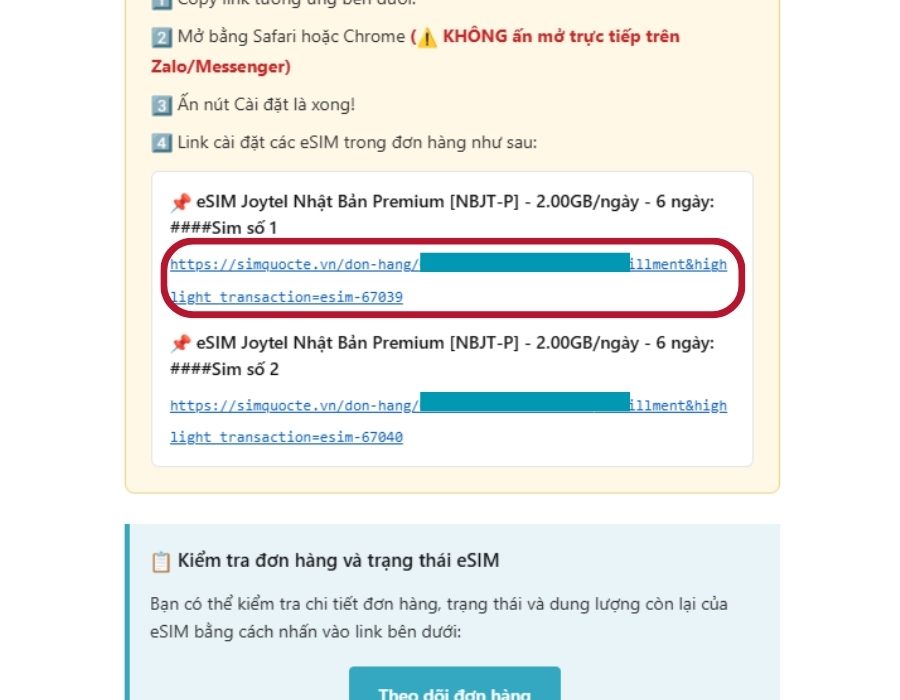
Sau khi quý khách đặt hàng thành công, link nhận mã QR eSIM sẽ được gửi tới bạn qua Zalo hoặc Email sau khi đặt hàng. Quý khách vui lòng copy đường dẫn này và mở trên trình duyệt Chrome/Safari
iOS 17.4 trở lên
Cài đặt eSIM thủ công (iOS 17.4+)
Hướng dẫn nhập thông tin eSIM thủ công trên iPhone chạy iOS 17.4 trở lên khi không quét được mã QR.
Bước 1
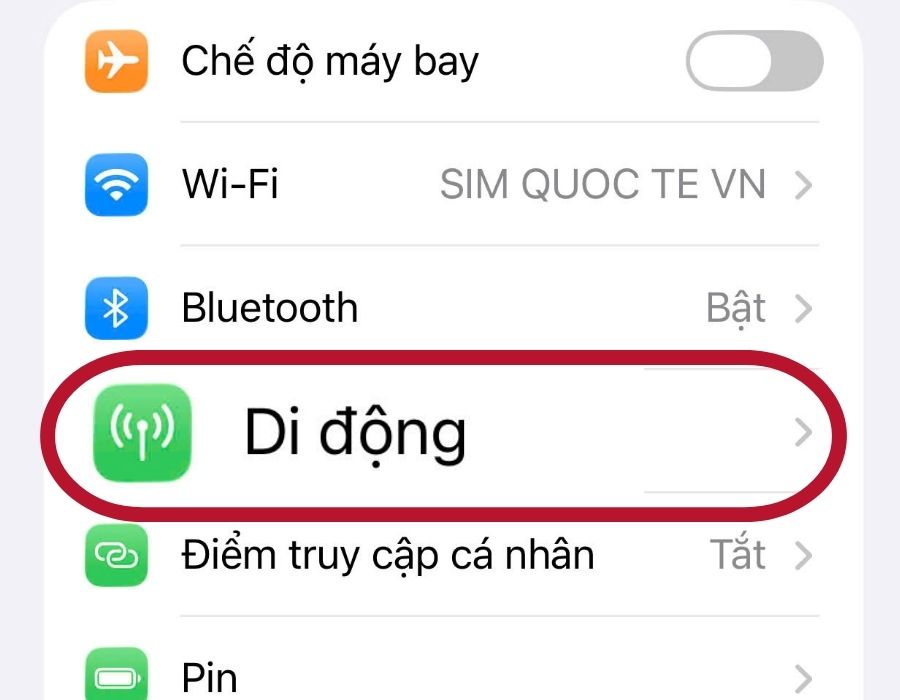
Vào "Cài đặt" > "Di động" (hoặc "Dịch vụ di động")
Sau khi cài đặt
Kiểm tra eSIM trước khi bay
Bật eSIM lên kiểm tra lần cuối trước khi bay:
- Vào "Cài đặt" > "Di động".
- Bật eSIM (eSIM có thể hiển thị tên nhà mạng).
- Nếu eSIM báo đang kích hoạt hoặc chưa được kích hoạt là điều bình thương vì eSIM chưa kết nối với nhà mạng bao gồm trong gói cước.
Đã hoạt động? Bạn có thể tắt eSIM cho đến khi đến điểm đến. Chưa được? Liên hệ chúng tôi qua trang Liên hệ hoặc Zalo.
Đã đến nơi? Kích hoạt eSIM
Để kích hoạt eSIM khi ở nước ngoài:
- Vào "Cài đặt" > "Di động".
- Chọn eSIM bạn muốn bật
- Bật "Chuyển vùng dữ liệu" (khi nhấn vào eSIM). Hướng dẫn chi tiết bật chuyển vùng dữ liệu
- Tắt "Cho phép chuyển dữ liệu di động" trong mục Dữ liệu di động.
Không hoạt động? Kiểm tra APN hoặc liên hệ hỗ trợ. Tham khảo hướng dẫn bật chuyển vùng dữ liệu tại đây.
Gói dữ liệu sắp hết?
Khi gói còn khoảng 20%, bạn sẽ nhận thông báo qua email. Nhấn link trong email để chọn gói mới và thêm vào eSIM hiện có — không cần quét mã QR lại.
Đảm bảo SIM chính vẫn bật để nhận SMS xác thực khi mua gói mới.
Về nhà rồi? Tắt hoặc xóa eSIM như thế nào nhỉ
Chào mừng bạn trở về! Đẻ Simquocte hướng dẫn bạn tắt / xóa eSIM
- Vào "Cài đặt" > "Di động".
- Nhấn vào eSIM cần tắt/xóa
- - Để tắt eSIM: Tắt công tắc "Bật đường dây này" để tắt eSIM.
- - Để xóa eSIM: Kéo xuống dưới cùng -> Nhấn vào nút "Xóa eSIM"
Kiểm tra thiết bị hỗ trợ eSIM
Kiểm tra xem điện thoại của bạn có hỗ trợ eSIM không — tự động nhận diện thiết bị hoặc tra cứu theo tên.
⚠️ Do hạn chế thông tin nên kết quả kiểm tra của chúng tôi chỉ mang tính chất tham khảo (độ chính xác là 99%).
Xin quý khách lưu ý các trường hợp sau:
- iPhone bản Trung Quốc / Hong Kong / Macau thường không có eSIM (2 SIM vật lý).
- Một số máy Android bản China cũng không hỗ trợ eSIM.
- Điện thoại khoá mạng cũng không thể sử dụng esim du lịch
Để chắc chắn sử dụng được esim:
- Vui lòng ấn *#06# trên màn hình quay số và sau đó ấn nút Gọi. Nếu kết quả không hiện ra thông số EID thì thiết bị của Quý khách không hỗ trợ esim
- Kiểm tra máy có giới hạn sim không bằng cách truy cập Cài đặt (Settings) / Cài đặt chung (General) Giới thiệu (About) / kiểm tra tại dòng Khoá mạng (Network Provider Lock)
Tìm Kiếm Thiết Bị
Tìm kiếm thiết bị theo tên để tra cứu thủ công
Nhập tên thiết bị (VD: iPhone 14, Samsung Galaxy S23...)
Danh Sách Theo Nhà Sản Xuất
Xem danh sách thiết bị hỗ trợ eSIM theo từng nhà sản xuất
Không có dữ liệu nhà sản xuất