
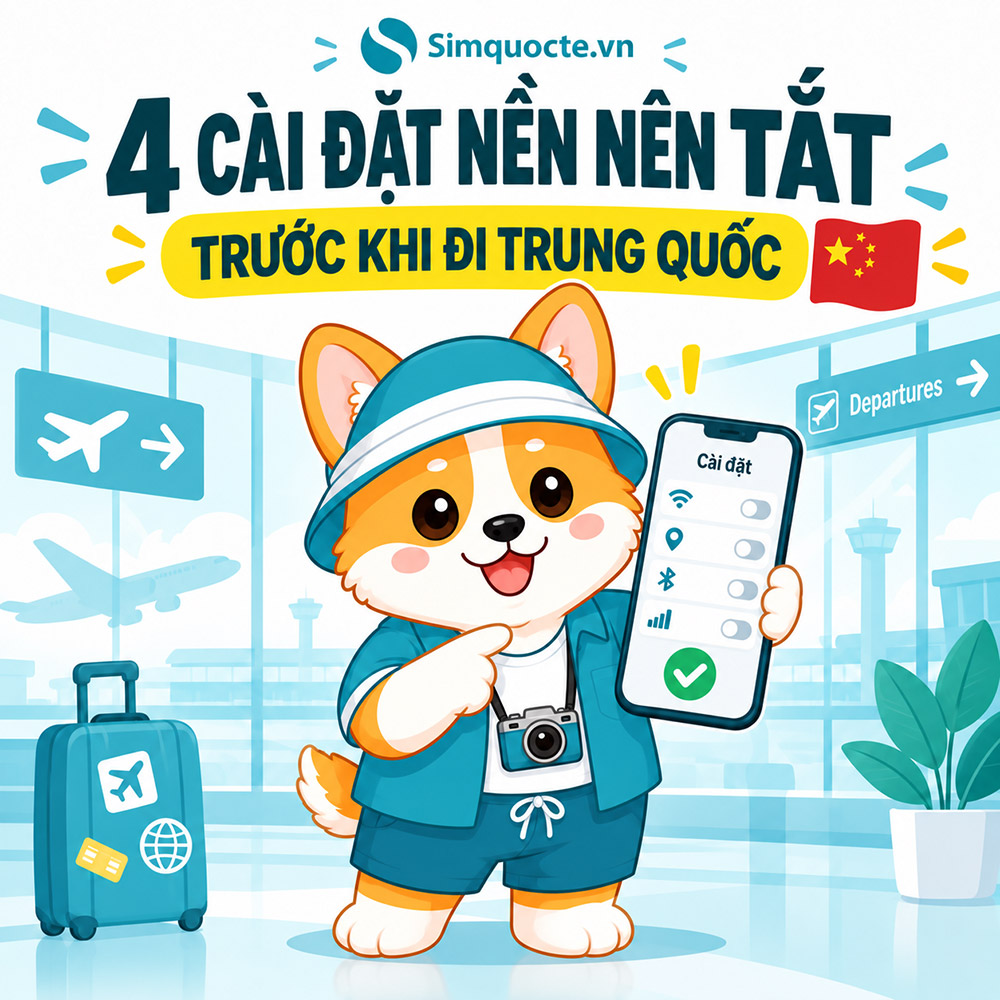
Cài Đặt Nền Nên Tắt Trước Khi Đi Trung Quốc Để Tránh Hết Data
Để không bị cạn sạch dung lượng data tốc độ cao chỉ sau nửa ngày đặt chân đến Trung Quốc, bạn cần tắt ngay 5 nhóm cài đặt nền trên điện thoại: (1) Tự động sao lưu ảnh đám mây qua mạng di động (iCloud/Google Photos), (2) Làm mới ứng dụng trong nền (Background App Refresh), (3) Tự động cập nhật ứng dụng và hệ điều hành, (4) Tính năng Hỗ trợ Wi-Fi (Wi-Fi Assist), và (5) Chuyển vùng dữ liệu trên SIM chính Việt Nam. Việc tinh chỉnh này giúp bảo toàn trọn vẹn dung lượng gói SIM/eSIM du lịch và giảm th
Nội dung bài viết
- Khi du lịch hoặc công tác tại Trung Quốc, mạng internet di động là cứu cánh duy nhất để bạn tra cứu bản đồ, liên lạc gia đình qua Zalo hay dùng ứng dụng dịch thuật. Đa phần các gói SIM và eSIM du lịch Trung Quốc hiện nay được thiết kế theo dung lượng tốc độ cao cố định mỗi ngày (ví dụ 1GB – 3GB/ngày) hoặc trọn gói cho cả hành trình (5GB – 20GB).
- Bảng tổng hợp các cài đặt nền cần tắt trước chuyến đi
- 1. Tắt tự động sao lưu ảnh và video lên đám mây qua mạng di động
- Thao tác trên iPhone (iCloud Photos):
- Thao tác trên Android (Google Photos / Samsung Cloud):
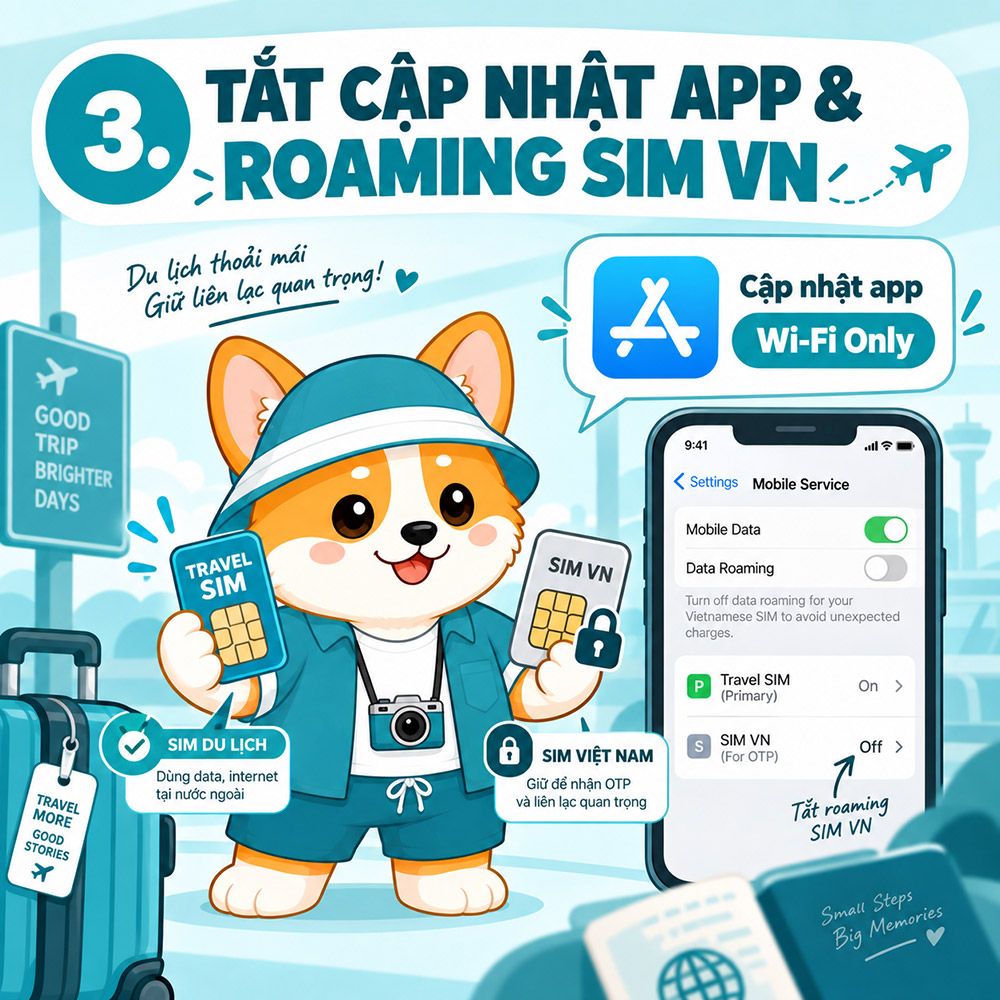
- 2. Tắt chuyển vùng dữ liệu trên SIM Việt Nam và khóa chuyển đổi data
- Tắt tính năng tự chuyển đổi dữ liệu trên iPhone:
- Kiểm tra Data Roaming cho từng SIM:
- 3. Tắt tự động cập nhật ứng dụng và tải phiên bản hệ điều hành
- Thao tác trên iPhone:
- Thao tác trên Android:
- 4. Tắt tính năng làm mới ứng dụng trong nền (Background App Refresh)
- Cách tắt trên iOS:
- Cách tắt trên Android:
- 5. Tắt tính năng Hỗ trợ Wi-Fi (Wi-Fi Assist) trên iPhone
- Hướng dẫn tắt:
- 6. Thiết lập chế độ tiết kiệm dữ liệu di động (Low Data Mode)
- Lời khuyên chuẩn bị kết nối ổn định trước chuyến đi
- Câu hỏi thường gặp (FAQ)
- 1. Tắt làm mới ứng dụng trong nền có làm mất thông báo tin nhắn không?
- 2. Có cần tắt mạng di động hoàn toàn khi bật Wi-Fi ở Trung Quốc không?
- 3. Dùng eSIM du lịch Trung Quốc của Simquocte có cần mở VPN để vào Zalo không?
- 4. Tôi nên thực hiện các cài đặt này ở thời điểm nào?
Khi du lịch hoặc công tác tại Trung Quốc, mạng internet di động là cứu cánh duy nhất để bạn tra cứu bản đồ, liên lạc gia đình qua Zalo hay dùng ứng dụng dịch thuật. Đa phần các gói SIM và eSIM du lịch Trung Quốc hiện nay được thiết kế theo dung lượng tốc độ cao cố định mỗi ngày (ví dụ 1GB – 3GB/ngày) hoặc trọn gói cho cả hành trình (5GB – 20GB).
Nếu giữ nguyên các thói quen cài đặt như khi ở nhà, các tiến trình chạy ngầm của hệ điều hành có thể âm thầm "ngốn" sạch dung lượng tốc độ cao của bạn trong vòng vài chục phút. Dưới đây là bảng tổng hợp các cài đặt cần tắt trước giờ máy bay cất cánh và hướng dẫn thao tác chi tiết cho cả iPhone lẫn điện thoại Android.
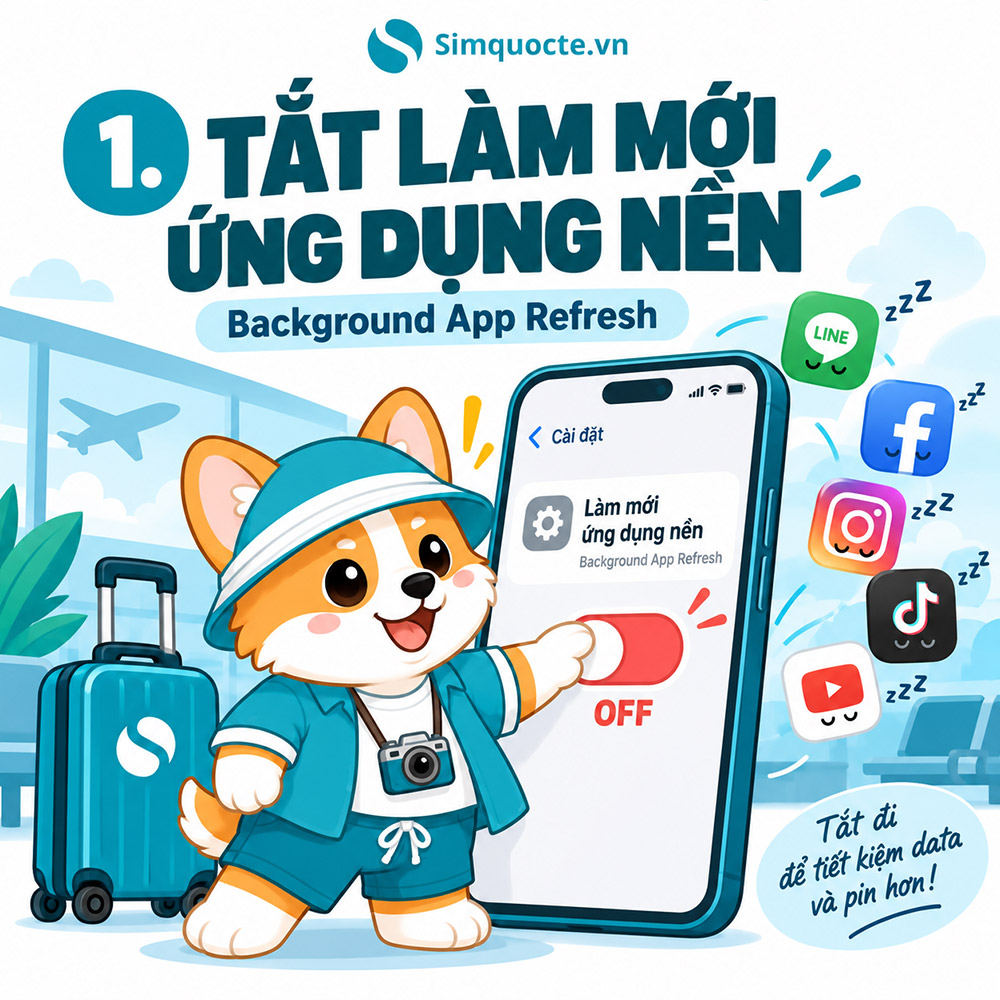 Bảng tổng hợp các cài đặt nền cần tắt trước chuyến đi
Cài đặt cần tắt | Rủi ro nếu để bật | Mức độ ưu tiên |
Sao lưu đám mây qua Cellular (iCloud / Google Photos) | Tải hàng loạt ảnh/video độ phân giải cao lên mây, ngốn 1–5GB data chỉ sau vài tiếng | Bắt buộc (P0) |
Chuyển đổi dữ liệu di động (Cellular Data Switching) | Máy tự chuyển sang dùng data của SIM Việt Nam, phát sinh cước roaming đắt đỏ | Bắt buộc (P0) |
Tự động cập nhật ứng dụng (App Store / CH Play) | Tải ngầm bản cập nhật ứng dụng dung lượng từ vài trăm MB đến hàng GB | Cao (P1) |
Làm mới ứng dụng trong nền (Background App Refresh) | Ứng dụng liên tục kéo dữ liệu mạng, gây hao pin và tiêu tốn data ngầm | Cao (P1) |
Hỗ trợ Wi-Fi (Wi-Fi Assist trên iPhone) | Tự động bật data di động ngầm khi sóng Wi-Fi khách sạn chập chờn | Trung bình (P2) |
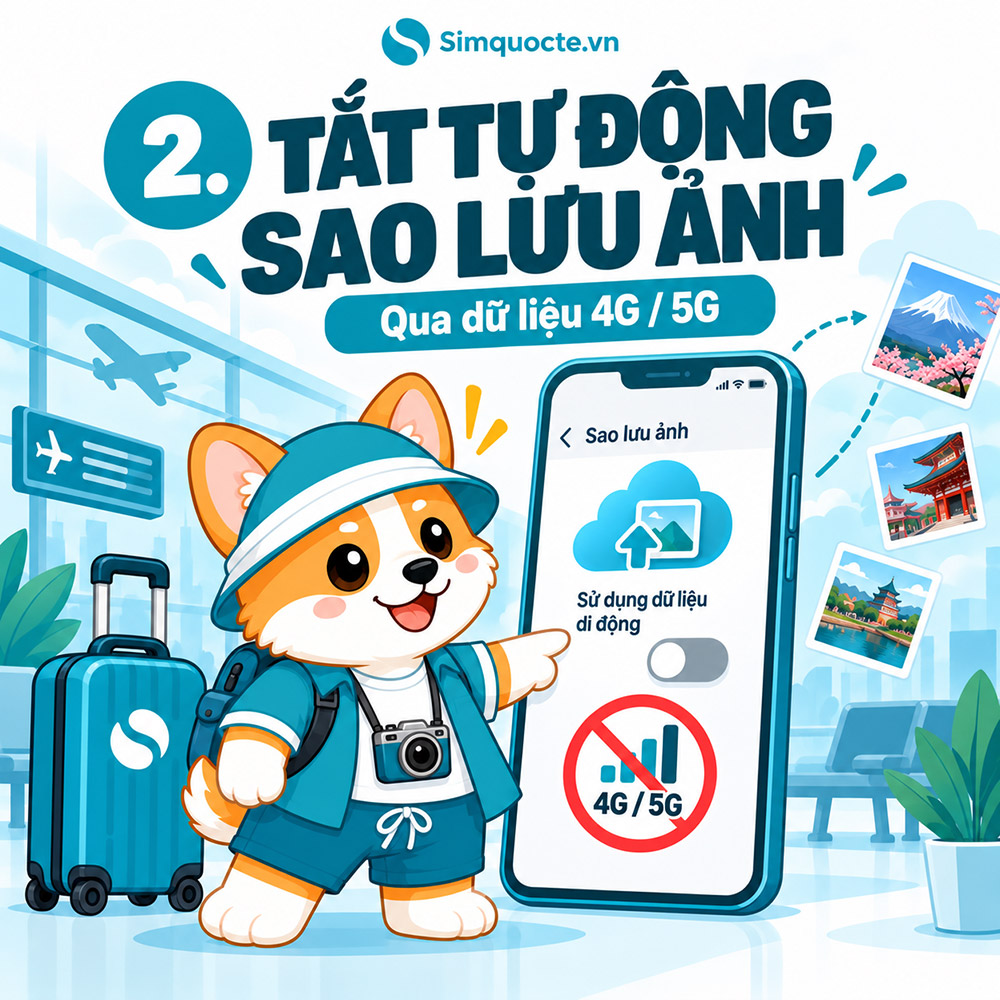
1. Tắt tự động sao lưu ảnh và video lên đám mây qua mạng di động
Đây là nguyên nhân phổ biến nhất khiến du khách phản hồi "vừa qua cửa khẩu đã thấy SIM báo hết dung lượng". Khi đi du lịch, bạn chụp hàng trăm bức ảnh chất lượng cao và quay nhiều clip 4K. Nếu điện thoại đang bật tính năng đồng bộ đám mây qua dữ liệu di động, hệ thống sẽ lập tức đẩy toàn bộ tệp tin media này lên server ngay khi vừa chụp xong.
Thao tác trên iPhone (iCloud Photos):
Mở Cài đặt (Settings) > nhấn vào Ảnh (Photos).
Tìm mục Dữ liệu di động (Cellular Data).
Gạt công tắc Dữ liệu di động (Cellular Data) sang trạng thái Tắt (Off).
Đồng thời gạt tắt mục Bản cập nhật không giới hạn (Unlimited Updates).
Thao tác trên Android (Google Photos / Samsung Cloud):
Mở ứng dụng Google Photos > nhấn vào biểu tượng tài khoản ở góc trên bên phải > chọn Cài đặt Photos (Photos settings).
Chọn Sao lưu (Backup) > tìm mục Mức sử dụng dữ liệu di động (Mobile data usage).
Tại mục Hạn mức hàng ngày cho việc sao lưu, chọn Không có dữ liệu (No data).
Đảm bảo tắt công tắc Sao lưu video qua dữ liệu di động.
Mẹo hữu ích: Bạn chỉ nên để ảnh đồng bộ vào ban đêm khi đã về phòng khách sạn và kết nối với mạng Wi-Fi cố định.
 2. Tắt chuyển vùng dữ liệu trên SIM Việt Nam và khóa chuyển đổi data
Nếu bạn sử dụng cấu hình 2 SIM (SIM vật lý Việt Nam để nhận tin nhắn mã OTP ngân hàng và eSIM/SIM phụ để vào mạng), việc quản lý dữ liệu di động cần hết sức cẩn trọng để tránh phát sinh hóa đơn viễn thông ngoài ý muốn.
Tắt tính năng tự chuyển đổi dữ liệu trên iPhone:
Vào Cài đặt (Settings) > chọn Di động (Cellular).
Nhấn vào Dữ liệu di động (Cellular Data) > chọn luồng mạng là SIM du lịch / eSIM Trung Quốc.
Gạt Tắt (Off) công tắc Cho phép chuyển đổi dữ liệu di động (Allow Cellular Data Switching). Khi tắt tính năng này, iPhone sẽ không bao giờ tự ý chuyển sang dùng mạng của SIM chính nếu sóng SIM du lịch bị yếu tạm thời.
Kiểm tra Data Roaming cho từng SIM:
Với SIM chính Việt Nam (Viettel, VinaPhone, MobiFone): Chuyển mục Chuyển vùng dữ liệu (Data Roaming) sang Tắt. Bạn vẫn có thể nhận tin nhắn SMS mã OTP bình thường nếu đã đăng ký chuyển vùng quốc tế chiều nhận tin nhắn tại Việt Nam trước khi bay.
Với SIM/eSIM du lịch Trung Quốc: Bạn cần chuyển mục Chuyển vùng dữ liệu (Data Roaming) sang Bật thì thiết bị mới có thể kết nối internet thông qua hạ tầng của đối tác viễn thông bản địa. Xem thêm hướng dẫn chi tiết tại Hướng dẫn bật chuyển vùng dữ liệu cho SIM du lịch.
3. Tắt tự động cập nhật ứng dụng và tải phiên bản hệ điều hành
Các bản cập nhật ứng dụng từ App Store hoặc Google Play thường có dung lượng từ 80MB đến hơn 1GB. Nếu hệ thống tự động tải các bản vá này qua kết nối di động, hạn mức data trong ngày của bạn sẽ cạn kiệt ngay lập tức.
Thao tác trên iPhone:
Vào Cài đặt (Settings) > chọn App Store.
Tại khu vực Dữ liệu di động (Cellular Data), gạt tắt mục Tải về tự động (Automatic Downloads).
Ở mục Tải về ứng dụng (App Downloads), chọn chế độ Luôn hỏi (Always Ask) để kiểm soát khi có ứng dụng yêu cầu cập nhật.
Thao tác trên Android:
Mở ứng dụng Google Play (CH Play) > nhấn vào ảnh đại diện > chọn Cài đặt (Settings).
Chọn Lựa chọn ưu tiên về mạng (Network preferences).
Tại mục Tự động cập nhật ứng dụng (Auto-update apps), chọn tùy chọn Chỉ qua Wi-Fi (Over Wi-Fi only) hoặc Không tự động cập nhật ứng dụng.
4. Tắt tính năng làm mới ứng dụng trong nền (Background App Refresh)
Nhiều ứng dụng như mạng xã hội, ứng dụng thương mại điện tử, bản đồ và tin tức liên tục kết nối máy chủ để cập nhật dữ liệu mới nhất ngay cả khi bạn không mở màn hình. Việc này không chỉ làm tiêu tốn dung lượng SIM mà còn làm pin tụt nhanh do thiết bị liên tục phải duy trì kết nối sóng vô tuyến ở chế độ công suất cao.
Cách tắt trên iOS:
Vào Cài đặt (Settings) > chọn Cài đặt chung (General).
Chọn Làm mới ứng dụng trong nền (Background App Refresh).
Bạn có thể chọn Tắt (Off) hoàn toàn, hoặc chọn giữ lại tính năng này chỉ cho 1–2 ứng dụng nhắn tin công việc khẩn cấp.
Cách tắt trên Android:
Vào Cài đặt (Settings) > chọn Kết nối / Mạng di động (Connections / Mobile Network) > chọn Sử dụng dữ liệu (Data usage).
Chọn Tiết kiệm dữ liệu (Data Saver) và bật tính năng này lên.
Hoặc vào từng ứng dụng tiêu tốn nhiều tài nguyên (Facebook, TikTok...) và tắt quyền Cho phép sử dụng dữ liệu nền (Allow background data usage).
5. Tắt tính năng Hỗ trợ Wi-Fi (Wi-Fi Assist) trên iPhone
Tính năng Wi-Fi Assist trên hệ điều hành iOS được thiết kế để tự động chuyển sang sử dụng mạng di động khi tín hiệu Wi-Fi yếu hoặc phản hồi chậm. Tại Trung Quốc, hệ thống Wi-Fi ở khách sạn hoặc quán cà phê thường chặn truy cập các dịch vụ quốc tế, dẫn đến việc iPhone nhận định kết nối Wi-Fi bị nghẽn và âm thầm đẩy lưu lượng qua mạng 4G/5G của SIM du lịch mà người dùng không hề hay biết.
Hướng dẫn tắt:
Vào Cài đặt (Settings) > chọn Di động (Cellular).
Cuộn màn hình xuống dưới cùng (vượt qua toàn bộ danh sách các ứng dụng).
Tìm mục Hỗ trợ Wi-Fi (Wi-Fi Assist) và gạt công tắc sang trạng thái Tắt (Off).
Tiện tay, bạn hãy gạt tắt luôn mục iCloud Drive ở ngay phía dưới để ngăn tệp tin tài liệu đồng bộ qua data di động.
6. Thiết lập chế độ tiết kiệm dữ liệu di động (Low Data Mode)
Cả Apple và Google đều tích hợp sẵn chế độ tối ưu lưu lượng để tự động tạm dừng các tác vụ đồng bộ không cần thiết chỉ với một nút gạt duy nhất.
Trên iPhone: Vào Cài đặt (Settings) > Di động (Cellular) > Chọn gói SIM/eSIM du lịch > Chọn Tùy chọn dữ liệu di động (Cellular Data Options) > Bật Chế độ dữ liệu thấp (Low Data Mode).
Trên Android: Kích hoạt tính năng Tiết kiệm dữ liệu (Data Saver) trong phần cài đặt Mạng di động.
Lời khuyên chuẩn bị kết nối ổn định trước chuyến đi
Bên cạnh việc thiết lập thiết bị, việc lựa chọn phương án kết nối viễn thông phù hợp là yếu tố quyết định sự liền mạch cho chuyến đi Trung Quốc của bạn. Du khách nên ưu tiên sử dụng các dòng SIM hoặc eSIM roaming chuyên biệt từ nhà mạng quốc tế lớn (như China Mobile CMI, China Unicom) để duy trì truy cập bình thường vào Google Maps, Zalo, dịch thuật và ứng dụng thanh toán mà không bị gián đoạn.
Nếu thiết bị của bạn hỗ trợ công nghệ SIM điện tử, việc cài đặt trước hồ sơ eSIM ngay tại nhà sẽ giúp bạn chủ động kiểm tra trạng thái trước khi lên máy bay. Bạn có thể tham khảo bài phân tích tại sao nên cài eSIM trước khi bay Trung Quốc để nắm rõ các bước chuẩn bị.
Lưu ý từ Simquocte.vn: Với khách hàng lần đầu trải nghiệm dịch vụ trên website, bạn sẽ được giảm trực tiếp 20.000đ ngay tại bước thanh toán khi nhập địa chỉ email mới mà không cần thao tác săn mã giảm giá.

Câu hỏi thường gặp (FAQ)
1. Tắt làm mới ứng dụng trong nền có làm mất thông báo tin nhắn không?
Không. Các thông báo đẩy quan trọng (Push Notifications) từ Zalo, Telegram hay ứng dụng ngân hàng vẫn gửi về màn hình bình thường qua cơ chế dịch vụ nền của Apple (APNs) hoặc Google (FCM). Việc tắt tính năng này chỉ ngăn ứng dụng tự động tải trước nội dung khi bạn chưa mở giao diện app.
2. Có cần tắt mạng di động hoàn toàn khi bật Wi-Fi ở Trung Quốc không?
Nếu bạn đã tắt tính năng Hỗ trợ Wi-Fi (Wi-Fi Assist) và bật Chế độ dữ liệu thấp (Low Data Mode), bạn không cần phải tắt mạng di động thủ công. Thiết bị sẽ ưu tiên sử dụng Wi-Fi cho các tác vụ tải dữ liệu thông thường.
3. Dùng eSIM du lịch Trung Quốc của Simquocte có cần mở VPN để vào Zalo không?
Không cần thiết. Các dòng SIM và eSIM Trung Quốc do Simquocte cung cấp hoạt động theo cơ chế chuyển vùng dữ liệu quốc tế (roaming qua hạ tầng mạng đối tác), do đó bạn có thể sử dụng bình thường Zalo, Google Maps, Facebook mà không cần cài đặt thêm phần mềm VPN bên thứ ba.
4. Tôi nên thực hiện các cài đặt này ở thời điểm nào?
Thời điểm lý tưởng nhất là thực hiện ngay trước ngày bay hoặc trong khi ngồi chờ tại phòng chờ sân bay Việt Nam. Sau khi hạ cánh xuống sân bay tại Trung Quốc, bạn chỉ cần bật máy, bật Data Roaming trên SIM du lịch là có thể sử dụng mạng ngay lập tức.